聲色工作室
選單
示範影片

開啟線上訪客工作室

按「前往工作室」後,用自己的帳號登入。使用其他工作室時可以更改網址。

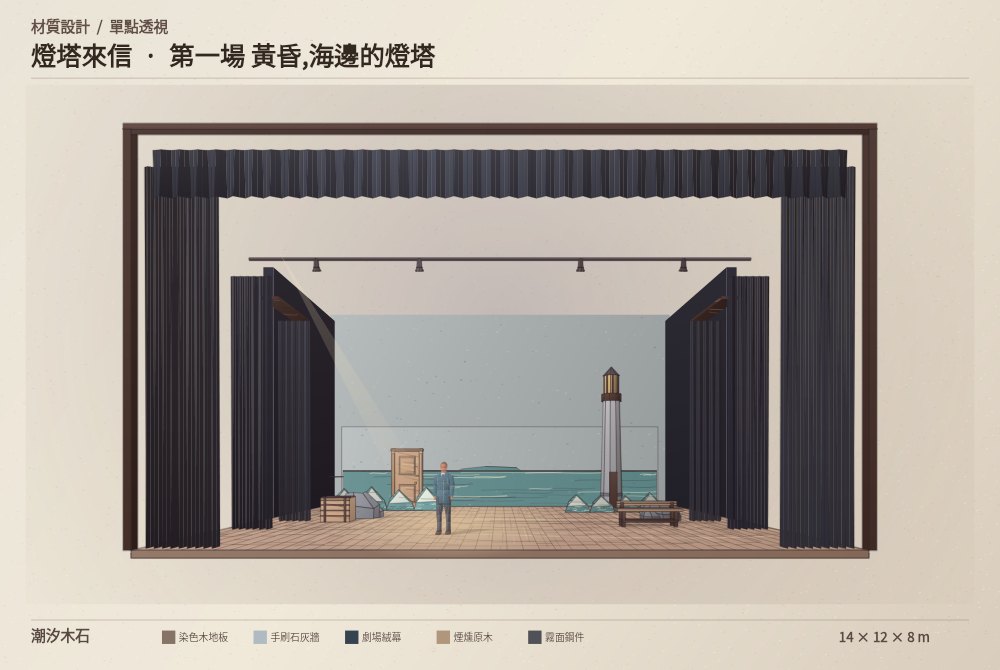
內建舞台範例《燈塔來信》的材質圖

登入聲色工作室

在同一個工作台編輯圖畫、聲音、影片與舞台圖稿。

用自己的帳號進入。專案保存在你選擇的裝置或雲端。

作品轉換

加入素材,就能看見轉換結果。

素材

可分幾次新增檔案,選完再送出。

素材選項
生成設定

關閉時以瀏覽器本機分析。外部 AI 使用各帳號自己授權的模型額度。

原始圖畫

圖檔 · PDF · Office

拖放檔案到這裡

尚未選擇檔案

生成音樂

WAV

生成結果會顯示在這裡

選擇檔案後會自動生成。

進階生成參數

自動設定會隨檔案特徵調整。

轉換規則與設計理由

分析特徵後,這裡會顯示每項設定的理由。

自訂設計規則

用來源條件設定參數。規則依順序套用,手動設定優先。

    創作問答瀏覽器引擎
    試問一句
    記憶與附件
    此帳號的本機記憶

    加入器材與服裝

    燈光控台

    100%

    可用指令

    選燈可用 1 Thru 4 + 7。加上 At 50 指定亮度。也可用 At Full、Out、Clear、Go、Back 或 Group 1。群組依素材順序編號。

    鎖定與釋放

    舞監硬體輸出

    每個 Cue 可指定 A、B、C 或所有畫面。開啟投影視窗後按「全螢幕」。

    尺寸與視角

    拖動拉桿或直接輸入。平面與透視共用同一個實物尺度。

    新增自己的單位

    音響設計

    音響試聽與波形

    覆蓋圖與音箱推薦

    聲源位置、指向與 Cue

    座席座標與空間殘響

    樓層標高可依場館圖面輸入。試聽使用直達聲、簡化反射與指定的 RT60。

    矩形空間估算

    設備型錄與架設清單

    麥克風、DI 或放音 → 調音台 → DSP/分音 → 功放或主動式揚聲器。可一起記下音訊網路、供電、支架與量測設備。

    訊號路由與輸入/輸出表

    新增品牌與型號

    本機可讀取 PDF、Office、圖片及文字。勾選 AI 可用你的模型補讀摘要、掃描圖或協助搜尋。

      排練 Cue 與軟體交換

        計算依據與編輯軟體

        用距離衰減、輸入的覆蓋角、溫度和設備延遲估算直達聲。場館反射、擴聲干涉、實測頻率響應和吊掛資料須另外核對。

        工作流程與原廠工具對照

        匯出與局部更新

        可加入多份檔案。局部台詞比對本場唯一的「角色:」行。編修表依代號更新有值的欄位。讀取結果先在下方確認。

        模型與掃描設定
        匯出交接檔

        文字與內容整理

        讀取文件、圖片或影片文字,說明音樂特徵,或匯出目前的舞台設計說明。

        燈光技術

        舞台圖稿

        自訂介面

        這些設定只儲存在此瀏覽器的目前帳號。

        也可在問答說「背景改成深藍」、「隱藏轉換規則」或「新增提示卡:今天先做舞台設計」。

        對話附件

        附件保存在本機工作區,可隨專案一起儲存。

        記憶

        本機與外部 AI 共用的規定、偏好及最近對話。

        AI 模型

        選金鑰公司、貼上金鑰,再選模型。

        本機模式可離線使用,無須金鑰。

        我的專案與檔案

        在這台裝置儲存,或把加密副本放進自己的 Dropbox。

        管理已儲存的參數

        我的 Dropbox

        專案在瀏覽器加密,再直接存到你自己的 Dropbox。

        請用你的 App Folder 範圍 Token,需允許讀取檔案及寫入檔案。Token 只保留在本頁。 Dropbox 應用程式管理

        專案共編

        把加密專案放進你們小組自己的私人 GitHub 儲存庫。每個人用自己的帳號連接。

        連接小組的儲存位置

        只授權小組這一個私人儲存庫的 Contents 讀寫權限。Token 只留在這頁。

        場次預算

        數量取自本場圖面及架設清單。輸入供應商單價,或另加場租、人員、運送等費用。

        規格查詢

        連網開啟時自動查找。核對來源後再匯入。

        此資料庫已匯入的項目

          保密鎖

          匯入場地資料

          可辨識掃描件、圖片和 Office 文件。請核對公尺尺寸後套用。

          核對辨識文字

          交給本機編輯器

          可下載所選格式,再用系統的「開啟方式」選擇已安裝的軟體。

          軟體與格式擴充

          設定自己的編輯軟體及檔案交換方式。

          新增擴充

          工作室自我檢查

          用內建範例測試瀏覽器能否讀、編、播放與輸出。

          樂器與編曲

          幫助
          操作手冊與影片
          曲目工具
          速度與節拍

          演奏與錄音
          按一個音,查看音高
          按琴鍵,或先試音
          調音 · A4 = 440 Hz
          音色來源 逐項查驗

          按住延長弦樂與管樂。撥弦和打擊樂保留自然的衰減。

          自訂電腦按鍵

          按多久就彈多久。畫面上的踏板點一下踩住,再點一次放開,電腦快捷鍵可按住。

          可感測壓力的筆或觸控使用壓力。用滑鼠時,按琴鍵靠下的位置較重。電腦鍵盤可按住 Shift 加重,MIDI 鍵盤使用實際力度。

          色板

          時間軸

          滾輪或雙指縮放時間軸。點尺規移動播放線。拖色塊兩端改長度,拖中間搬移。

          波形與分貝

          音軌

          音軌與混音
          管理音軌

          轉成影片

          用音樂生成動態視覺,將文字排成影片,或錄製舞台座席。

          加入公開網址

          可讀取公開檔案與網頁。跨站受限時,公開頁面可透過 Jina Reader 讀取文字。YouTube 提供公開標題與縮圖。

          共用參考資料

          從自己的素材提取特徵

          在本機讀取圖片、文件內的圖像、音樂和影片的聲音。選取後可把數值特徵存入自己的工作室。

            我的樣本與偏好
              我選的創作偏好

              資料與示範

                繪畫素材庫

                描述想畫的內容、貼公開網址,或加入自己的參考。

                我的畫法
                  風格學習

                  相似度達門檻時,收錄色彩、明暗與構圖特徵,調整你的風格預設。特徵存在自己的保密鎖。

                  已收錄 0 個特徵樣本

                    圖畫輸出

                    藝術家與創作風格